15. トラブルシューティング
英語版ページ(jV wiki)もご参照下さい。
- 15.1. アップレット証明書エラー
- 15.2. JOGLライブラリの衝突
- 15.3. Internet ExplorerによるjVアプレットの閲覧
- 15.4. クラスが見つからない(次世代Java Plug-inとアプレットランチャーに関する問題)
- 15.5. [Mac]のFirefox/Safari/Google Chromeでアプレットが表示されない
- 15.6. [Mac]でアプレットが表示されない
- 15.7. [Mac OS 10.7以降]Java 1.6.0_37以降にUpdateするとappletが正常表示されなくなる
- 15.8. [Mac OS 10.7以降]スタンドアロン版jVが起動しない
- 15.9. PDBj表現が使えない
- 15.10. [Windows]スタンドアロン版jVが起動しない
- 15.11. アプレットページの表示切り替えメニューが効かない
- 15.12. 表示部分とは異なる領域が保存される
- 15.13. Mac 10.10+Firefoxでマウスドラッグのキー修飾が効かない
15.1. アップレット証明書エラー
JRE6 Update15(1.6.0_15), JRE6 Update16(1.6.0_16) をお使いの場合、以下のエラーが発生しjVの表示ができなくなることがあります。JRE6 Update17(1.6.0_17)以降をお使いください。
Error:java.io.IOException:Cannot find certificates for JNLPAppletLauncher class
15.2. JOGLライブラリの干渉
JOGLライブラリが見つからないことが原因で、Java Web Start版jVの起動や、jVアプレットの参照に失敗している場合、以下の手順を試してみて下さい。
15.2.1. キャッシュファイルを消去する
JRE6 Update15(1.6.0_15) または JRE6 Update16(1.6.0_16) の環境において、サーバに置かれたJOGLファイルの方が新しい場合、以前にキャッシュされたJOGLファイルが問題を引き起こします。 その場合は、以下の手順によりキャッシュファイルを消去して下さい。なお、可能であれば JRE6 Update17(1.6.0_17)以降のバージョンにupdateを行うことをお勧めします。
- 1. [Java Preferences]を開く
-
[Java Preferences]アイコンをダブルクリックして[Java Preferences]ウインドウを開きます。[Java Preferences]は以下の場所にあります。
表示される [Java Preferences] の内容は Mac OS X 10.4 と 10.5 以降で異なります。10.4 では最初に表示される[General](基本)タブを、10.5以降では[Network](ネットワーク)タブを選択します。Mac OS X バージョン 場所 10.4 [Applications](アプリケーション)-[Utilities](ユーティリティ)-[Java]-[J2SE 5.0] 10.5(Java for Mac OS X 10.5 Update 4 インストール前) [Applications](アプリケーション)-[Utilities](ユーティリティ)-[Java] 10.5(Java for Mac OS X 10.5 Update 4 以降インストール後) [Applications](アプリケーション)-[Utilities](ユーティリティ) 10.6 [Applications](アプリケーション)-[Utilities](ユーティリティ)
Windows XPの場合は以下の場所にあります。Mac OS X 10.4 Mac OS X 10.5以降 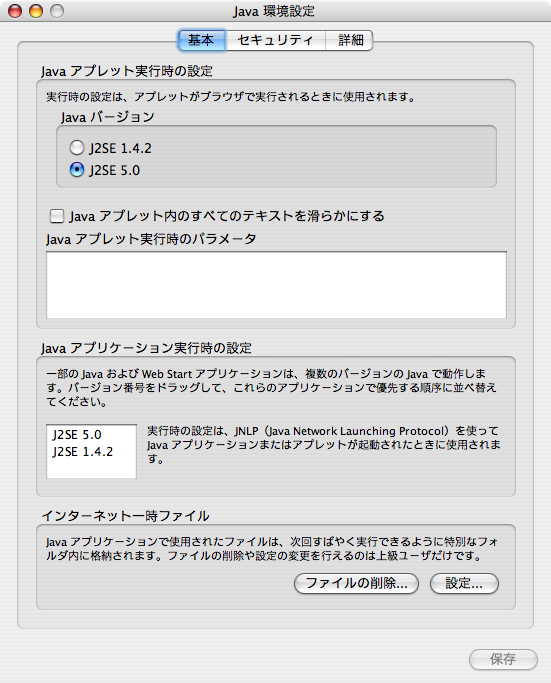
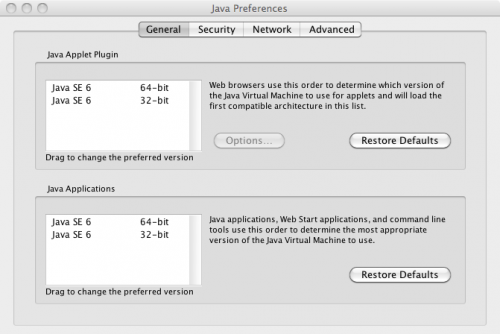
↓
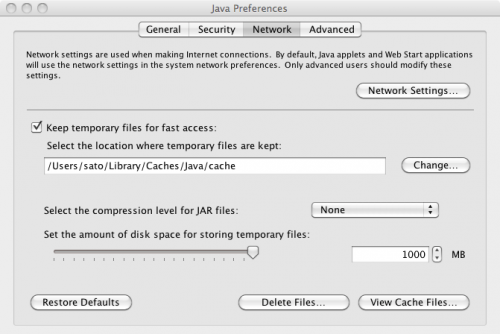
-
[コントロールパネル] の [Java] をダブルクリック→[Java コントロールパネル]が開く
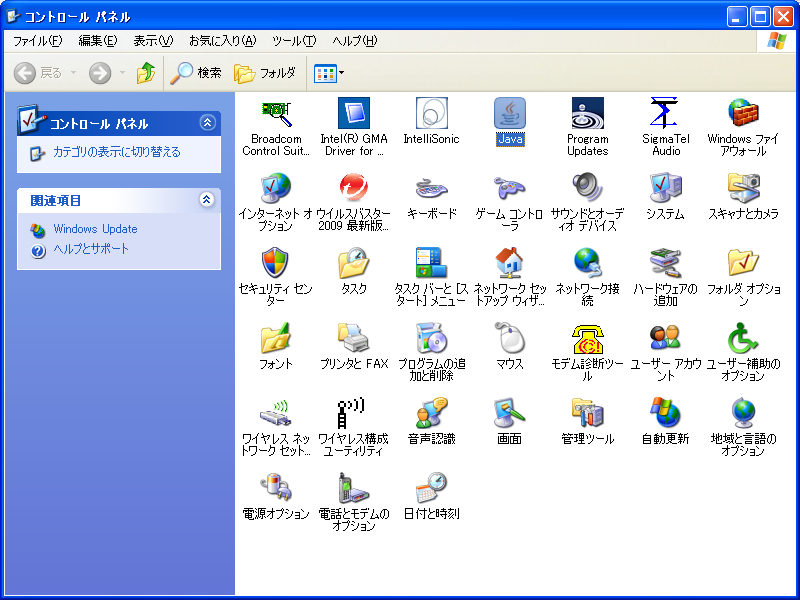
-
[基本] タブをクリック(恐らく最初に表示されるタブが[基本])
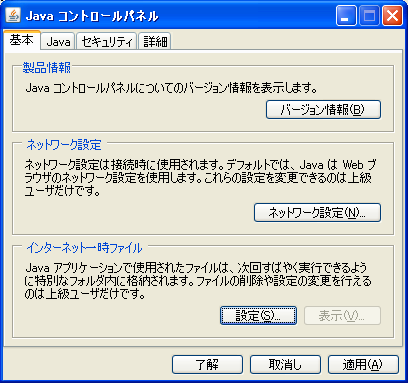
- [設定(S)..]ボタンをクリック→[一時ファイルの設定]が開く
-
[ファイルの削除(D)..]ボタンをクリック→[一時ファイルの削除]が開く
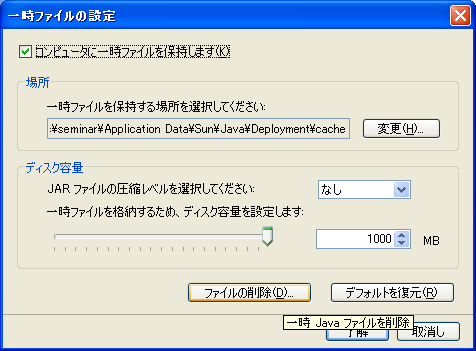
-
[コントロールパネル] の [Java] をダブルクリック→[Java コントロールパネル]が開く
- 2. 「Delete Files...」(ファイルの削除...)ボタンをクリック
-
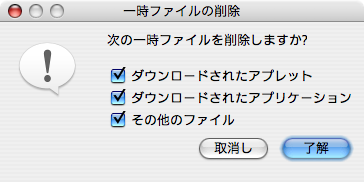
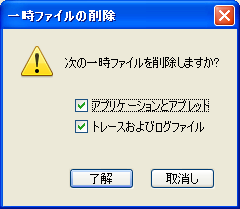
削除項目の詳細を確認する「Delete Temporary Files」(一時ファイルの削除)ウインドウが表示されます。
- 3. 「OK」(了解)ボタンをクリック
- 全てのチェック項目がONになった既定状態のまま「OK」(了解)ボタンをクリックします。
- 4. [Restore Defaults] ボタンをクリック
-
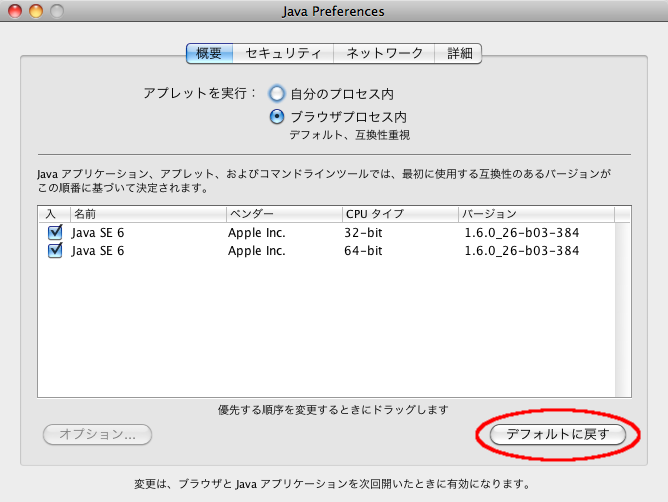
上記の操作に加え、Javaの設定をデフォルトに戻す操作も必要となる場合があります。この操作によりJavaの設定がデフォルトに戻ります(下図は Mac OS X 10.6 の場合)。
15.2.2. ローカル環境のJOGLをアンインストールする
ローカルに異なるバージョンのJOGLライブラリがインストールされているとJava Web Startテクノロジーにおいて干渉が発生し問題が生じます。このような場合はローカルにインストールされたJOGLファイルを消去して下さい。JOGLファイルの場所はOSによって異なります。
- Mac OS X の場合
-
[Macintosh HD]-[Library]-[Java]-[Extensions]フォルダを開き、下記のファイルがあればそれらを削除して下さい。この操作には管理者権限が必要です。
jogl.jargluegen-rt.jarlibjogl.jniliblibjogl_awt.jniliblibjogl_cg.jniliblibgluegen-rt.jnilib
各ファイルの削除だけでは解消しない場合、Extensionsディレクトリごと削除することも試してみて下さい。
- Windows の場合
-
JREがインストールされているフォルダ(通常は
C:¥Program Files¥Java¥jre6)配下に以下のファイルがあれば削除して下さい。¥lib¥ext¥jogl.jar¥lib¥ext¥gluegen-rt.jar¥bin¥jogl.dll¥bin¥jogl_cg.dll¥bin¥jogl_awt.dll¥bin¥gluegen-rt.dll
- Linux の場合
-
JREがインストールされているフォルダ(通常は
/usr/java/jdk1.6.0_17/jre)配下に以下のファイルがあれば削除して下さい。<arch>はプロセッサのアーキテクチャを示す文字(例:i386)です。/lib/ext/jogl.jar/lib/ext/gluegen-rt.jar/lib/<arch>/libjogl.so/lib/<arch>/libjogl_cg.so/lib/<arch>/libjogl_awt.so/lib/<arch>/libjogl_drihack.so/lib/<arch>/libgluegen-rt.so
15.3. Internet ExplorerによるjVアプレットの閲覧
jVアプレットを含むウェブページをInternet Explorerで閲覧する際、元々インストールされていたJOGLライブラリの動作において問題が発生することがあります(特にWindows Vistaで)。その場合はウェブブラウザにFirefoxをお使い下さい。
15.4. クラスが見つからない(次世代Java Plug-inとアプレットランチャーに関する問題)
次世代Java Plug-inが利用できるJRE6 Update21(1.6.0_21)以降の環境でjVアプレットとアプレットランチャーを使ったページを閲覧する際、そのページのhtmlコードが旧Java Plug-in用のコードで記述されていた場合、下記のエラーが発生することがあります。
Error: Class not found: org.pdbj.viewer.gui.ViewerApplet
この問題を回避するには以下の方法があります。
-
次世代Java Plug-inを有効にした上で、次世代Java Plug-in用のhtmlコードで書かれたページを利用する(ウェブサービス提供者が用意しておく必要があります)。次世代Java Plug-inを有効にする方法は以下の通りです。
- Windows
-
- [スタート]-[コントロールパネル]-[Java コントロールパネル]を開く
- [詳細]タブの[Java Plug-in]-[次世代の Java Plug-in を有効にする]チェックボックスをオンにする
- [了解]ボタンをクリックする
- コンピュータを再起動する。
- Mac(10.5 update4 以降)
-
- Finderで /Applications/Utilities/Java Preferences をダブルクリックして「Java Preferences」を起動する
- [概要](General)タブ内の「自分のプロセス内」ラジオボタンを選択して「Java Preferences」を閉じる
-
次世代Javaプラグイン(Java 6 Update 10 (6u10) から搭載)を無効にする。但し、Firefox 3.6以降の場合、JREのバージョンを 1.6.0_20 へダウングレードしていただく必要があります(次世代Javaプラグインを無効にできないため)。JRE 1.6.0_20 は こちらのページからダウンロードできます。
- Linux
-
新プラグインファイル
libnpjp2.soへのシンボリックリンクを従来のプラグインファイルlibjavaplugin_oji.soに置き換えて下さい。詳しくはこちらをご参照下さい。
| OS | ブラウザ | JREのバージョン | |||
|---|---|---|---|---|---|
| JRE6 Update20以前 | JRE6 Update21以降 | ||||
| 旧 | 次世代 | 旧 | 次世代 | ||
| Windows | Internet Explorer | ○ | × | △ | ○ |
| Firefox 3.6以降 | ○ | × | × | ○ | |
| Mac OS X | Safari | ○ | × | − | − |
| Firefox 3.6以降 | ○ | × | − | − | |
| Linux | Firefox 3.6以降 | ○ | × | × | ○ |
|
|||||
15.5. [Mac]Firefox/Safari/Google Chromeでアプレットが表示されない
以下の環境において、jVアプレットが表示されません。ご不便をおかけし恐縮ですが、ブラウザをダウングレードしていただくか、あるいは下記以外の環境(Opera、Camino、シイラなど他のブラウザ)で閲覧頂きますようお願いします。
- OS
- Mac OS X 10.5 update 4 以降
- ブラウザ
-
下記いずれか。
- Firefox 6.0以降
- Safari 5.1以降
- Google Chrome
- 原因
-
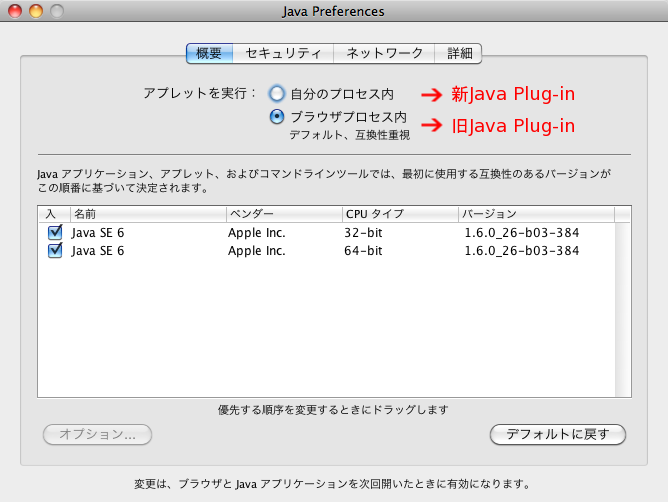 Java Preferencesで旧Java Plug-in/新Java Plug-inのどちらを使うかの設定が行えますが(「自分のプロセス内」だと新、「ブラウザプロセス内」だと旧)、Safari 5.1、Firefox 6.0.1、Google Chrome ではこの設定に関係なく、常に新Java Plug-inが使われます。ところが、Macの新Java Plug-inではJOGLやJava3D のような技術がサポートされていないため1、jVアプレットが表示できなくなっています。
- Windows/Linux環境には影響ありません。
- Firefox 5.0以前のバージョンでは問題なく表示できます。
- Safari 5.0以前のバージョンでは問題なく表示できます。
15.6. [Mac]アプレットが表示されない
以下のJava for Mac OS X Updateを適用した環境(JRE6 Update29 (1.6.0_29))では、あらゆるブラウザでjVアプレットが表示できなくなります。
- OS
-
- Java for Mac OS X 10.7 Update 1
- Java for Mac OS X 10.6 Update 6
- ブラウザ
- 依存性なし(全てのブラウザ)。
- jVバージョン
- 4.0以前
- 原因
- 当Updateの適用により、次世代Java Plug-inしか使えなくなります(Java Preferences で、旧Java Plug-in と 次世代Java Plug-in のどちらを使うか設定する項目がなくなっています)。ところが、Mac用次世代Java Plug-inはJOGL未対応でしたので、jVアプレットを表示できなくなっていました。
- 備考
-
- jV 4.1にてMac用次世代Java Plug-inに対応する新JOGLが使えるようになり、上記問題が発生するMac環境でもjVアプレットが表示できるようになりました。但し、コマンドエリアが表示できない制約があります。
- jV 4.1が動作するにはJRE6 (1.6)以降の環境が必要となったため、Java 1.5以前で動作しているMac OS X 10.4などではjV 4.1をお使いいただけません。Java 1.5以前の環境では、jV 4.0+旧Java Plug-in型のhtmlコードで記述したappletをお使い下さい。
15.7. [Mac OS 10.7以降]Java 1.6.0_37以降にUpdateするとappletが正常表示されなくなる
Mac OS 10.7以降でApple UpdateによりJavaを1.6.0_37にUpdateすると、以下の処理が行われます[1]。
- Apple社から提供されているJava Plug-inが全てのウェブブラウザから削除される。
- [Java Preferences]アプリケーションが削除される。
これ以降はApple社よりJava Updateが提供されなくなったため、Java updateは自身でダウンロード・インストールする必要があります。但し、一般的なJava環境であるJRE(Java Runtime Environment)をJavaダウンロードページからダウンロードしてインストールしても、報告されるJavaバージョン(コマンド「java -version」の実行結果)は更新されないので、Java開発環境も含むJDK(Java Development Kit)をJava SE Downloadsページからダウンロード・インストールして、更にjnlp起動に関わるコマンドjavawsのシンボリックリンク元を修正して下さい[2]。以下に手順を示します。
- 1. JDKをダウンロードしてインストール(JREではうまくupdateされない)
- Java SE DownloadsページからJDKの最新バージョンをダウンロードし、ドライブイメージをマウントする。マウントすると表示されるインストーラアイコンをダブルクリックしてインストールを行う。
- 2. シンボリックリンクの張り直し
-
mac:~ user$ which javaws
/usr/bin/javaws
mac:~ user$ ls -l /usr/bin/javaws
lrwxr-xr-x  1 root  wheel  76 12  3 14:48 /usr/bin/javaws
   -> /System/Library/Frameworks/JavaVM.framework/Versions/Current/Commands/javaws
mac:~ user$ ln -sf /System/Library/Frameworks/JavaVM.framework/Commands/javaws /usr/bin/javaws
mac:~ user$ ls -l /usr/bin/javaws
lrwxr-xr-x  1 root  wheel  59 12  4 10:19 /usr/bin/javaws
   -> /System/Library/Frameworks/JavaVM.framework/Commands/javaws
これにより、JREがないのでインストールが必要であることを示すダイアログは出なくなり、コンテンツのloadは行われるようになりますが、アクセス許可ダイアログの「許可」ボタンがグレーアウトしてクリックできず、結局まだJavaアプリケーションは起動できない状態は解消せず。
15.8. [Mac OS 10.7以降]jVが起動しない
下記のような原因と対策が考えられます。
- ローカルにインストールされているJOGLとの衝突
- ローカルにインストールされているJOGLとjVに同梱されているJOGLとの衝突が原因でスタンドアロン版jVが起動しなかったり、jV appletが表示できなかったりする場合があります。15.2.2. ローカル環境のJOGLをアンインストールするを参考にローカル環境にインストールされたJOGLを削除してみて下さい。
- jVのjarファイルの絶対パスに空白が含まれている
- jVのjarファイルの絶対パスに空白が含まれていると、同梱されている起動スクリプトが正常動作しない場合があります。空白を含まない絶対パスにjVのディレクトリを移動してみて下さい。
- JREのインストール
-
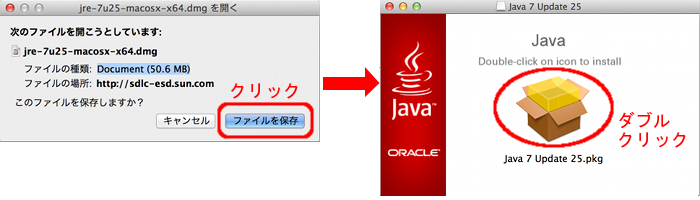
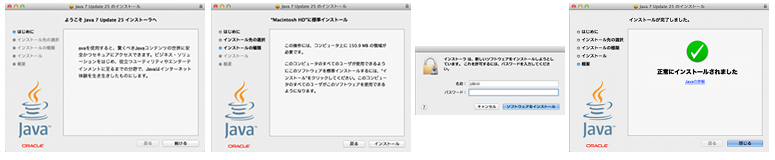
Java Mac OS X 2012-006 update[1]以降を適用すると、Apple社から提供されているJava Plug-inおよびJava Preferencesアプリケーションは削除されます。Javaを使用するには別途Javaをインストールする必要があります。以下にインストール手順を示します(Firefoxの場合)。
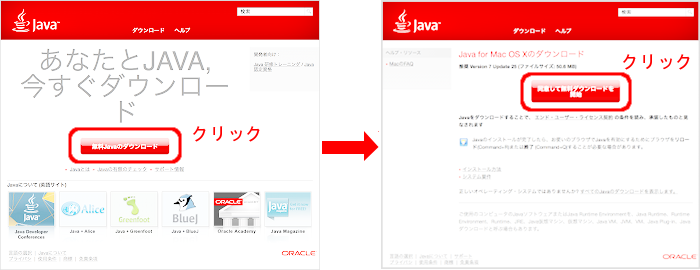
- 1. JavaダウンロードサイトにアクセスしJREをダウンロードする
-
Javaダウンロードサイトにアクセスし、JREをダウンロードします。
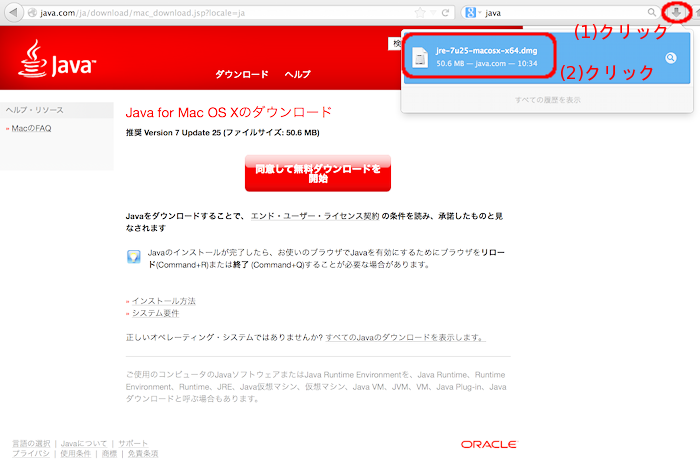
- 2. JREをインストール
-
ダウンロードしたJREを開いてインストールします。あらかじめウェブブラウザは終了しておいて下さい。
参考文献・サイト
15.9. PDBj表現が使えない
appletでPDBj表現を利用しようとするとエラーが出る場合、PDBMLplusファイルにアクセスできない状況にあることが考えられます。jVは特に指定がなければftp.pdbj.orgからPDBMLplusを取得しようとします。しかし、appletでは異なるドメインに存在するコンテンツを取得するのに制約(クロスドメイン制約)がある場合があり、その時はウェブページと同一ドメインにPDBMLplusファイルを配置して、そちらを参照するよう指定する必要があります。PDBMLplus探索先URLはset pdbml_plusで指定できます。指定方法はset pdbml_plus_urlコマンドのページをご覧下さい。
15.10. [Windows]スタンドアロン版jVが起動しない
Windows環境でjar版jVをダウンロードして利用する場合、展開したディレクトリ直下にある startup_windows.bat または startup_windows_amd64.bat を実行しますが、実行しても一瞬コマンドプロンプトが現れるだけですぐ消えてjVが起動できない場合、以下の設定変更をお試し下さい(以下に記しているのはWindows7の事例です)。当問題は、これらバッチファイル中で使用している環境変数にjava.exeへのパスが含まれず、正常にjarが起動できていないのが原因です。
- 1. [コントロールパネル]-[システム]を開く
- 2. 左にある[システムの詳細設定]リンクをクリック
- 「システムのプロパティ」ウインドウが開く
- 3. [詳細設定]タブ内の[環境変数(N)]ボタンクリック
- 4. [システム環境変数]グループ内を以下の通り編集する
- (1)PATHにjava.exeのある場所(例:C:¥Program Files (x86)¥java¥jre7¥bin)を追記(既存値の末尾に「;」(セミコロン)とフルパスを追記)、(2)JAVA_HOMEに(1)と同様の値を追記。いずれもキー(PATHやJAVA_HOME)が存在しなければ新規作成を行う。
15.12. 表示部分とは異なる領域が保存される
構造の一部分を表示させ、構造データを保存すると表示部分とは異なる領域が保存されている。これは「表示部分」が保存されるのではなく、「選択領域」が保存される仕様であるため。
【例】
# 1a14の構造を読み込み→load
jV> load ftp 1a14
# H鎖のみを選択→select
jV> select *:H
# 選択を反転(H鎖以外を選択)
jV> select !selected
# 選択部分(H鎖以外)を消す→displayatom
jV> displayatom off
# mmCIF形式で保存→save
jV> save mmcif /Users/jack/1a14h.cif
以上の操作で生成されるmmCIFファイルには、表示されているH鎖の情報ではなく、選択されているH鎖「以外」の情報が含まれる。